
Cómo Ocultar el Segundo Tick en GB WhatsApp

Si buscas información sobre Cómo Cómo Ocultar el Segundo Tick en GB WhatsApp, la respuesta útil suele ser más sencilla de lo que muchos resultados hacen parecer. Esta guía se centra en lo que realmente puedes hacer en Android, en lo que puede variar entre versiones de GB WhatsApp y en lo que conviene proteger antes de cambiar una instalación. GB WhatsApp es un cliente modificado no oficial, por lo que los nombres de los menús, el comportamiento del paquete y el proceso de actualización pueden cambiar.
El objetivo es ayudarte a decidir con cuidado sin asumir que todas las versiones funcionan igual. No supongas que un número de versión mayor siempre puede reemplazar cualquier paquete instalado. Si queda poco almacenamiento, libera espacio antes de actualizar porque Android necesita espacio temporal.
Tabla de Contenidos
Respuesta rápida
Lo más importante al entender Cómo Ocultar el Segundo Tick en GB WhatsApp es el contexto del dispositivo y de la versión instalada. Una opción puede estar en un menú distinto según la build, y un procedimiento que parece normal puede volverse arriesgado si cambia la firma del paquete. Revisa la versión actual, la versión de Android, el espacio libre y el estado de la copia de seguridad.
Si hay chats o archivos multimedia implicados, crea una copia local reciente y comprueba que los archivos existen antes de continuar. Si queda poco almacenamiento, libera espacio antes de actualizar porque Android necesita espacio temporal. Anota cada cambio para poder revertirlo si el resultado empeora.
En el uso diario, Cómo Ocultar el Segundo Tick en GB WhatsApp conviene abordarlo como una tarea práctica y no como un atajo. Empieza por la opción menos destructiva, cambia una sola cosa cada vez y prueba el resultado antes de seguir. Así es más fácil detectar la causa de un problema y se reduce la posibilidad de perder chats o ajustes al trabajar con una aplicación de terceros.
Después del cambio, abre fotos, audios y documentos antiguos para confirmar que siguen accesibles. Si queda poco almacenamiento, libera espacio antes de actualizar porque Android necesita espacio temporal.
Antes de empezar
Antes de continuar con Cómo Ocultar el Segundo Tick en GB WhatsApp, comprueba lo básico: espacio libre, procedencia del APK, acceso al número para la verificación y si realmente hace falta eliminar la instalación actual. Para solucionar errores, reinicia el teléfono, revisa los permisos de Android y prueba una conexión estable antes de concluir que la aplicación está dañada. Borrar los datos de la aplicación debe ser el último recurso porque puede eliminar ajustes y datos locales.
Anota cada cambio para poder revertirlo si el resultado empeora.
Los errores más comunes suelen aparecer por ir demasiado rápido: desinstalar antes de hacer una copia, instalar un paquete con una firma distinta, aceptar todos los permisos sin revisarlos o probar varias soluciones a la vez. Es mejor registrar el estado actual, conservar una copia, hacer un cambio y comprobar el resultado. Anota cada cambio para poder revertirlo si el resultado empeora.
Si queda poco almacenamiento, libera espacio antes de actualizar porque Android necesita espacio temporal.

Proceso paso a paso
También existe un equilibrio entre funciones y seguridad. GB WhatsApp no es distribuido ni respaldado por WhatsApp o Meta, y los clientes no oficiales pueden implicar restricciones de cuenta, APK reempaquetados o copias de seguridad no compatibles. Una etiqueta anti-ban no puede considerarse una garantía de que una cuenta nunca será detectada.
Si la fiabilidad importa más que las funciones extra, WhatsApp oficial sigue siendo la opción de menor riesgo. Si el nombre del menú es distinto, busca la misma función en Privacidad, Chats, Universal o ajustes adicionales. Anota cada cambio para poder revertirlo si el resultado empeora.
En el uso diario, Cómo Ocultar el Segundo Tick en GB WhatsApp conviene abordarlo como una tarea práctica y no como un atajo. Empieza por la opción menos destructiva, cambia una sola cosa cada vez y prueba el resultado antes de seguir. Así es más fácil detectar la causa de un problema y se reduce la posibilidad de perder chats o ajustes al trabajar con una aplicación de terceros.
No supongas que un número de versión mayor siempre puede reemplazar cualquier paquete instalado. Si queda poco almacenamiento, libera espacio antes de actualizar porque Android necesita espacio temporal.
Qué debes comprobar
Lo más importante al entender Cómo Ocultar el Segundo Tick en GB WhatsApp es el contexto del dispositivo y de la versión instalada. Una opción puede estar en un menú distinto según la build, y un procedimiento que parece normal puede volverse arriesgado si cambia la firma del paquete. Revisa la versión actual, la versión de Android, el espacio libre y el estado de la copia de seguridad.
Si hay chats o archivos multimedia implicados, crea una copia local reciente y comprueba que los archivos existen antes de continuar. Si queda poco almacenamiento, libera espacio antes de actualizar porque Android necesita espacio temporal. Anota cada cambio para poder revertirlo si el resultado empeora.
Antes de continuar con Cómo Ocultar el Segundo Tick en GB WhatsApp, comprueba lo básico: espacio libre, procedencia del APK, acceso al número para la verificación y si realmente hace falta eliminar la instalación actual. Para solucionar errores, reinicia el teléfono, revisa los permisos de Android y prueba una conexión estable antes de concluir que la aplicación está dañada. Después del cambio, abre fotos, audios y documentos antiguos para confirmar que siguen accesibles.
Si queda poco almacenamiento, libera espacio antes de actualizar porque Android necesita espacio temporal.
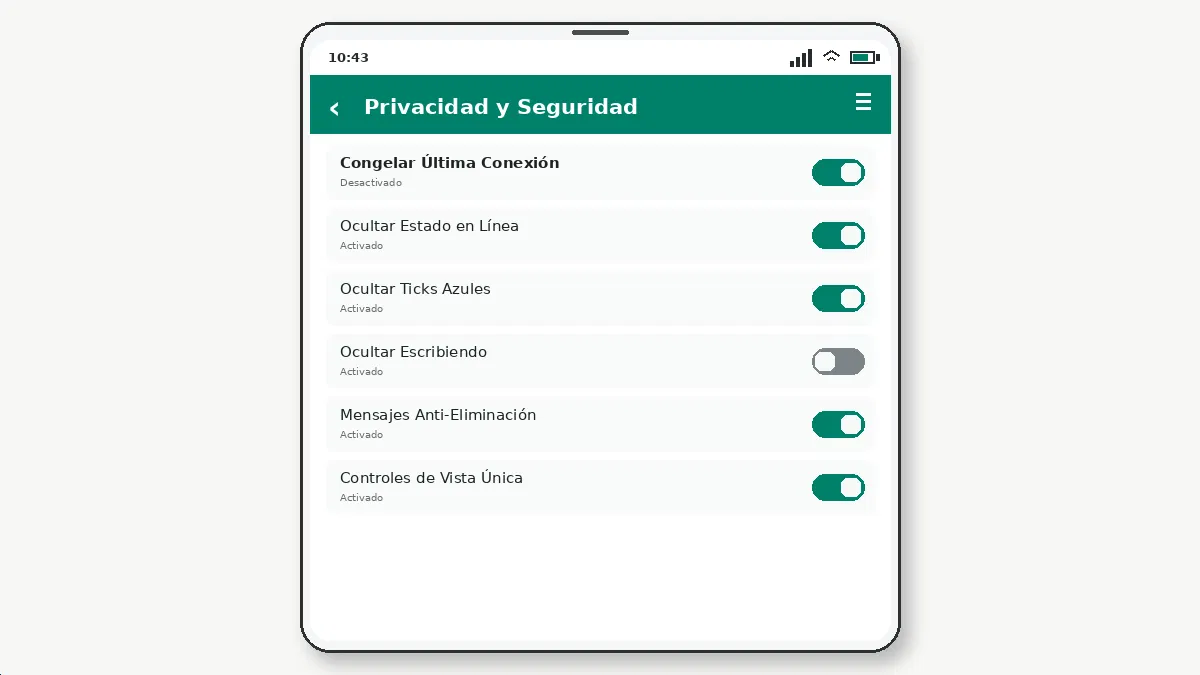
Privacidad y seguridad
Los errores más comunes suelen aparecer por ir demasiado rápido: desinstalar antes de hacer una copia, instalar un paquete con una firma distinta, aceptar todos los permisos sin revisarlos o probar varias soluciones a la vez. Es mejor registrar el estado actual, conservar una copia, hacer un cambio y comprobar el resultado. Borrar los datos de la aplicación debe ser el último recurso porque puede eliminar ajustes y datos locales.
Anota cada cambio para poder revertirlo si el resultado empeora.
Qué hacer si no funciona
También existe un equilibrio entre funciones y seguridad. GB WhatsApp no es distribuido ni respaldado por WhatsApp o Meta, y los clientes no oficiales pueden implicar restricciones de cuenta, APK reempaquetados o copias de seguridad no compatibles. Una etiqueta anti-ban no puede considerarse una garantía de que una cuenta nunca será detectada.
Si la fiabilidad importa más que las funciones extra, WhatsApp oficial sigue siendo la opción de menor riesgo. Anota cada cambio para poder revertirlo si el resultado empeora. Si queda poco almacenamiento, libera espacio antes de actualizar porque Android necesita espacio temporal.

Conclusión
En el uso diario, Cómo Ocultar el Segundo Tick en GB WhatsApp conviene abordarlo como una tarea práctica y no como un atajo. Empieza por la opción menos destructiva, cambia una sola cosa cada vez y prueba el resultado antes de seguir. Así es más fácil detectar la causa de un problema y se reduce la posibilidad de perder chats o ajustes al trabajar con una aplicación de terceros.
Si el nombre del menú es distinto, busca la misma función en Privacidad, Chats, Universal o ajustes adicionales. Anota cada cambio para poder revertirlo si el resultado empeora.
Buenas prácticas de uso
Lo más importante al entender Cómo Ocultar el Segundo Tick en GB WhatsApp es el contexto del dispositivo y de la versión instalada. Una opción puede estar en un menú distinto según la build, y un procedimiento que parece normal puede volverse arriesgado si cambia la firma del paquete. Revisa la versión actual, la versión de Android, el espacio libre y el estado de la copia de seguridad.
Si hay chats o archivos multimedia implicados, crea una copia local reciente y comprueba que los archivos existen antes de continuar. No supongas que un número de versión mayor siempre puede reemplazar cualquier paquete instalado. Si queda poco almacenamiento, libera espacio antes de actualizar porque Android necesita espacio temporal.